COME UTILIZZARE AIDeskPro

AIDeskPro è reso disponibile in diverse versioni, di seguito ti forniamo tutte le preliminari indicazioni per iniziare ad utilizzare AIDeskPro al meglio! Queste indicazioni sono valide per tutte le versioni (non sono inclusi gli Add-on e le customizzazioni).

Dopo aver effettuato la login, avrai accesso a due sezioni: Chat e Indici.

 INDICE

Un Indice è una sorta di folder, che conterrà i tuoi documenti.
Caricando i tuoi file in un Indice determinerai la loro indicizzazione ovvero la loro interrogabilità usando una Chat.
Un Indice può contenere un solo documento o migliaia: il nostro consiglio è di creare Indici per ogni argomento (Es. Offerte Commerciali, HR…), per rendere migliore l’esperienza di interrogazione.

 CHAT

La chat è ciò che intuitivamente sembra: uno spazio in cui porre domande in linguaggio naturale, per ottenere risposte in linguaggio naturale. La Chat può essere fatta con ciascuno degli LLM a disposizione, a tua scelta, e può essere in relazione ad uno o più Indici o non riferita a documenti (Es. Puoi chiedere di visitare un sito e darti informazioni, puoi farti generare un post per Linkedin, una mail…).

Cronologia Indici

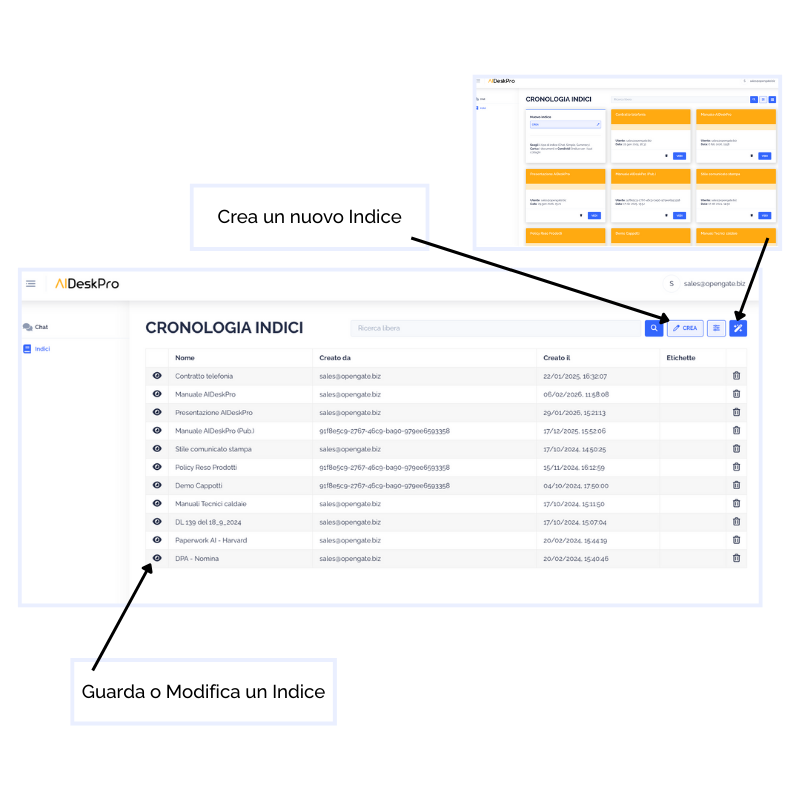
Selezionando “Indici” dalla Sidebar di navigazione, si atterra sulla pagina di riepilogo degli Indici già creati (da te o da un tuo collega, che ha deciso di condividere con te quello specifico Indice).

Da qui potrai decidere di modificare la modalità di visualizzazione dello storico indici (modalità elenco o visualizzazione a card), vedere o modificare un Indice esistente (usando i filtri di ricerca) o creare un nuovo Indice.

Creare un Indice

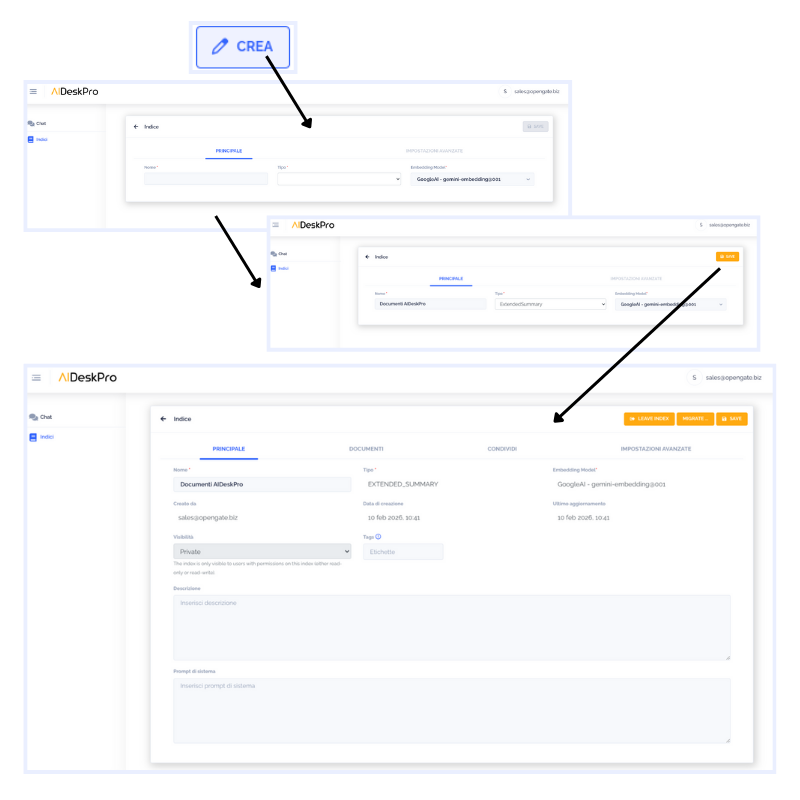
Cliccando il pulsante “Crea” si aprirà un maschera che richiede di inserire il Nome del nuovo Indice ed il Tipo. Se l’indice è costituito da documenti, ti consigliamo di selezionare il più esaustivo ovvero ExtendedSummary. Se l’indice sarà costituito da altri Indici, dovrai selezionare Composed e se sarà solamente un Prompt (che definisce uno stile di scrittura o una lingua…) dovrai scegliere Chat (non ammetterà allegati).

Salvando si aprirà la maschera completa di gestione dell’Indice che hai appena creato.

Le sezioni di un Indice

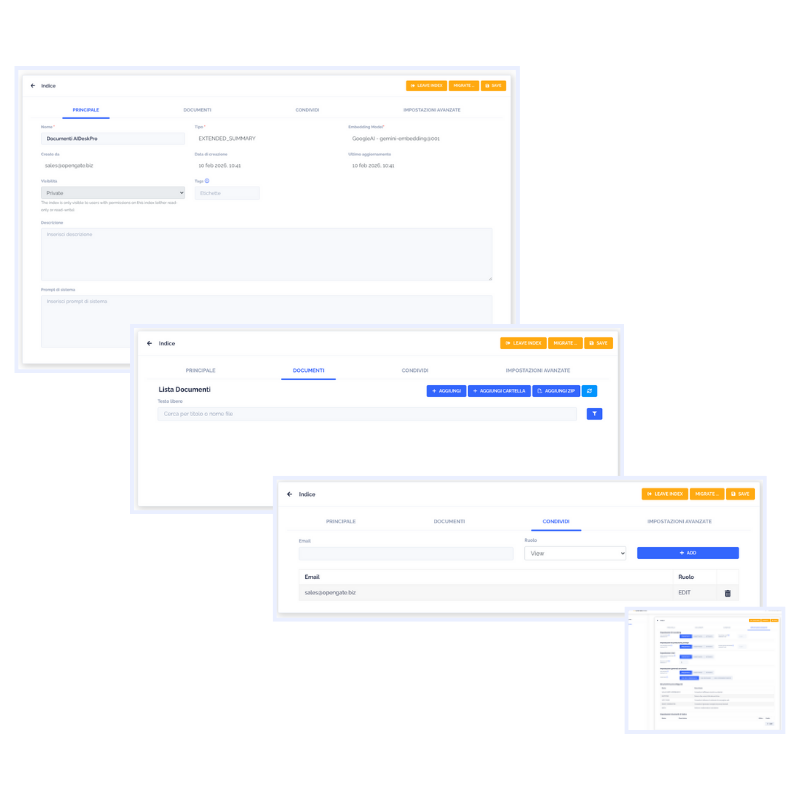
L’indice è costituito da 4 sezioni: Principale, Documenti, Condividi e Impostazioni Avanzate.

Principale riporta le informazioni identificative (Nome e Tipo) e consente di aggiungere Tag (es. Sales) per accomunare Indici su un preciso argomento e consentirne una ricerca più rapida. Fornisce un’area per l’inserimento di Prompt Custom (Es. Quando usi questo indice usa sempre il linguaggio tecnico di un assistente specializzato e riferisciti a te stesso come “Team Supporto”) ovvero istruzioni preliminari usate sempre, ogni volta che si usa questo indice.

Documenti consente di aggiungere file, cartelle o zip all’Indice.

Condividi consente di aggiungere la mail di colleghi, anche loro utenti di AIDeskPro, che avranno accesso all’Indice in modalità sola lettura o editor. Non aggiungendo colleghi, l’indice sarà visibile solo a te.

Avanzate dà accesso a parametri avanzati adatti ad utenze tecniche. Sconsigliamo la modifica di questi parametri agli utenti meno esperti.

Cronologia Chat

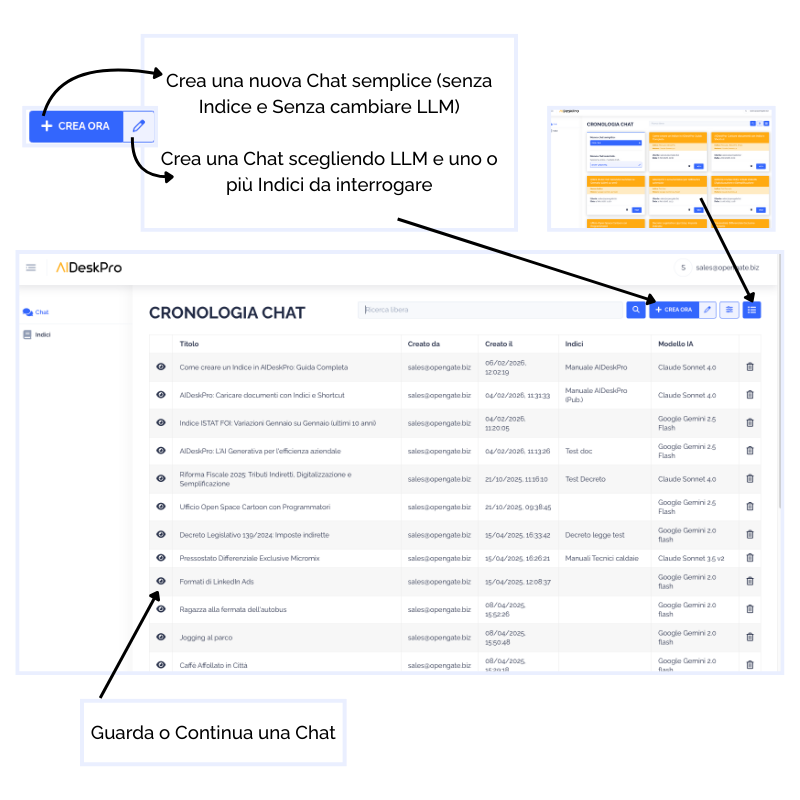
Selezionando “Chat” dalla Sidebar di navigazione, si atterra sulla pagina di riepilogo delle Chat che hai già creato.

Da qui potrai decidere di modificare la modalità di visualizzazione (elenco o card), vedere o continuare una Chat esistente (usando i filtri di ricerca) o creare una nuova Chat Semplice (LLM default e nessun Indice) o Avanzata (scegliendo LLM e uno o più Indici).

Creare una Chat

Cliccando “Crea una nuova Chat Avanzata” (la matita azzurra), si apre una maschera dedicata alla creazione di una nuova Chat Avanzata.

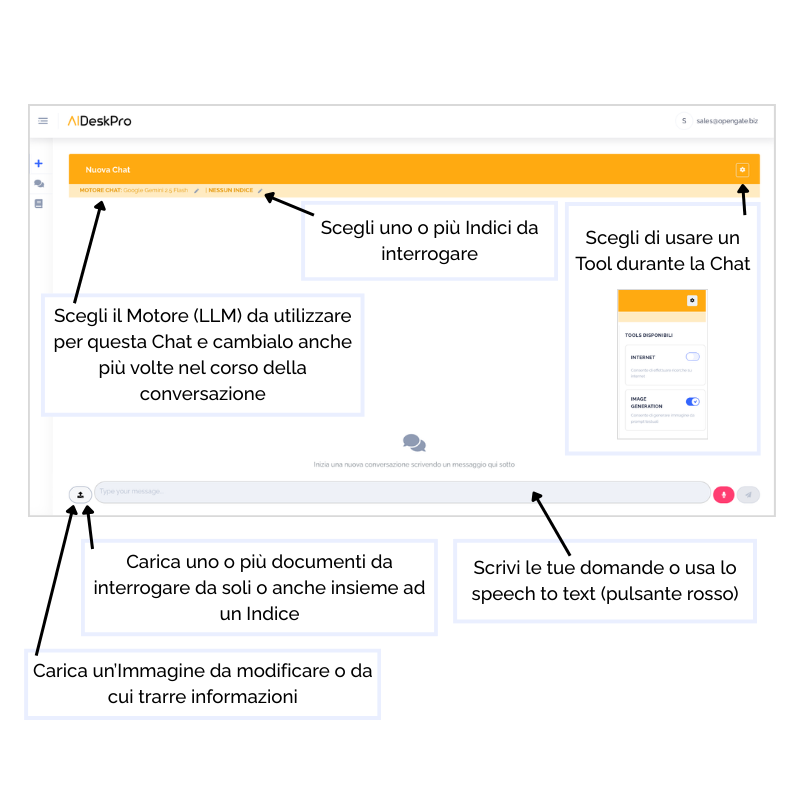
Qui potrai decidere di modificare l’LLM default dalla tendina di selezione motore Chat e selezionare uno o più indici da Interrogare. Puoi usare questa maschera anche solo per modificare LLM e creare una chat non associata ad un Indice.

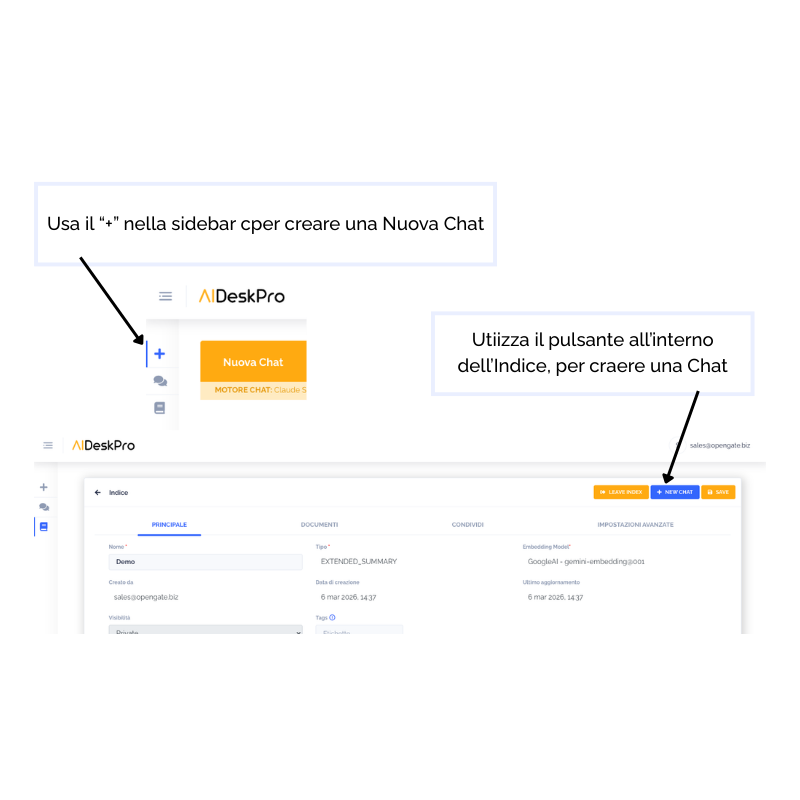
Cliccando su “Crea Chat” si aprirà la maschera dedicata alla Chat.

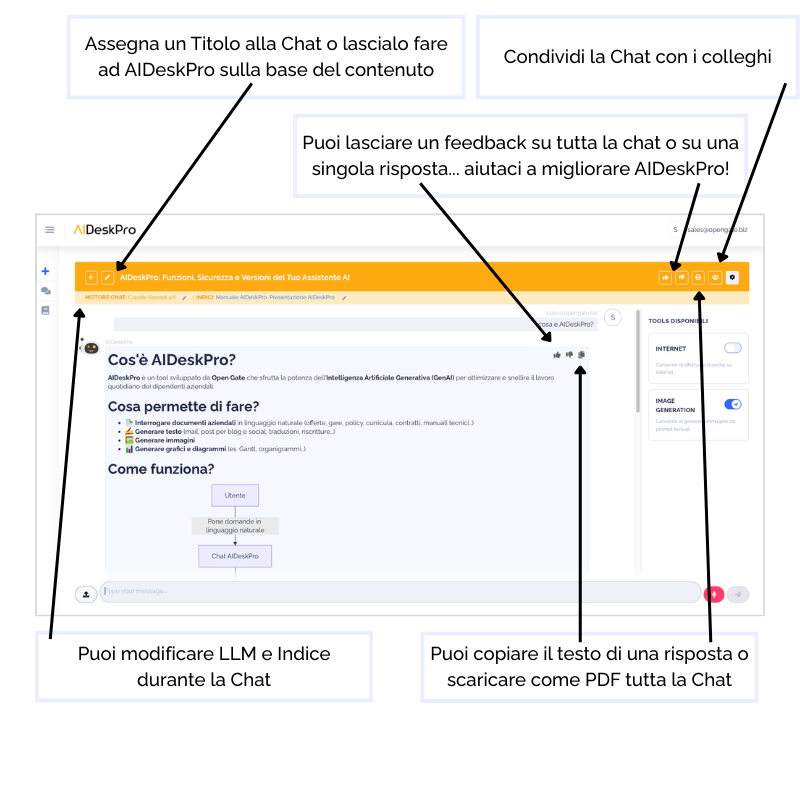
Chatta con AIDeskPro

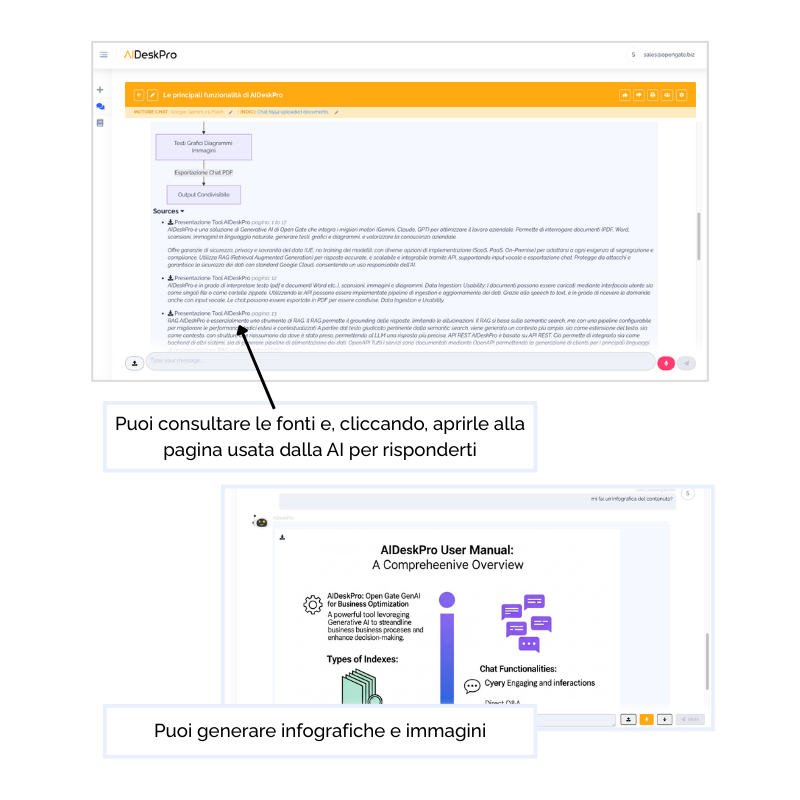
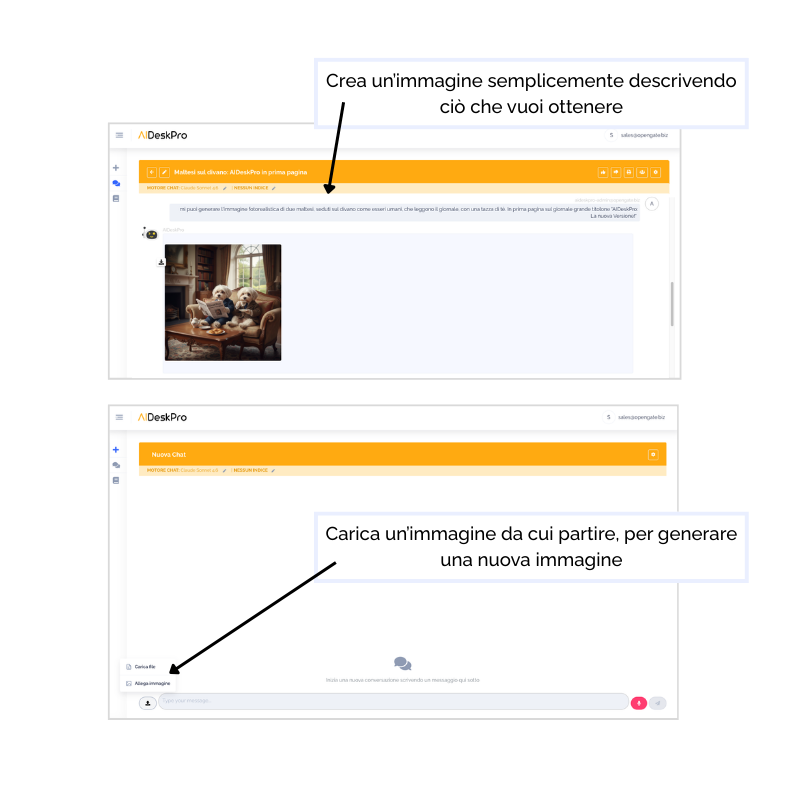
La Chat consente di attribuire un Titolo o di lasciarlo fare agli LLM, condividere e scaricare l’intera Chat, caricare ulteriori documenti, da interrogare insieme a quelli degli Indici selezionati e, ovviamente, consente di scrivere le proprie domande in linguaggio naturale.